一般ユーザー(生徒・受講生)向けマニュアル
このマニュアルは、学習管理・AIコーチングプラットフォーム『i-Tanq(アイ・タンキュー)』を一般ユーザー(生徒・受講生)として利用する方向けの総合操作ガイドです。
1. はじめに(i-Tanqとは?)
i-Tanqは、カレンダーを用いた学習記録と、AIおよび人間のコーチによる多角的なサポートを組み合わせた次世代の自立学習支援システムです。
1. 学びの「見える化」と習慣化
カレンダーを使って直感的に学習記録を残すことで、「いつ」「何を」「どれだけ」学んだのかが自動で蓄積されます。
2. AIによる24時間即時フィードバック
学習を登録すると、あなた専用のAIコーチが瞬時にアドバイスや問いかけをコメントします。
3. ハイブリッド連携
学校の先生や人間のコーチもあなたのカレンダーを見守り、深いアドバイスや「単位(Credit)認定」をしてくれます。
4. 学習バランスのビジュアル分析
登録した学習内容は教科(Subject)ごとに集計され、グラフで一目瞭然になります。次の計画に活かせます。
2. アカウントのログインと初期設定
2.1. ログイン手順
- ブラウザでトップページ(ログイン画面)にアクセスします。
- 管理者から提供された(または自身で登録した)「ログインID」と「パスワード」を入力します。
- 「Log in」ボタンをクリックすると、マイページ(ダッシュボード・カレンダー画面)が表示されます。
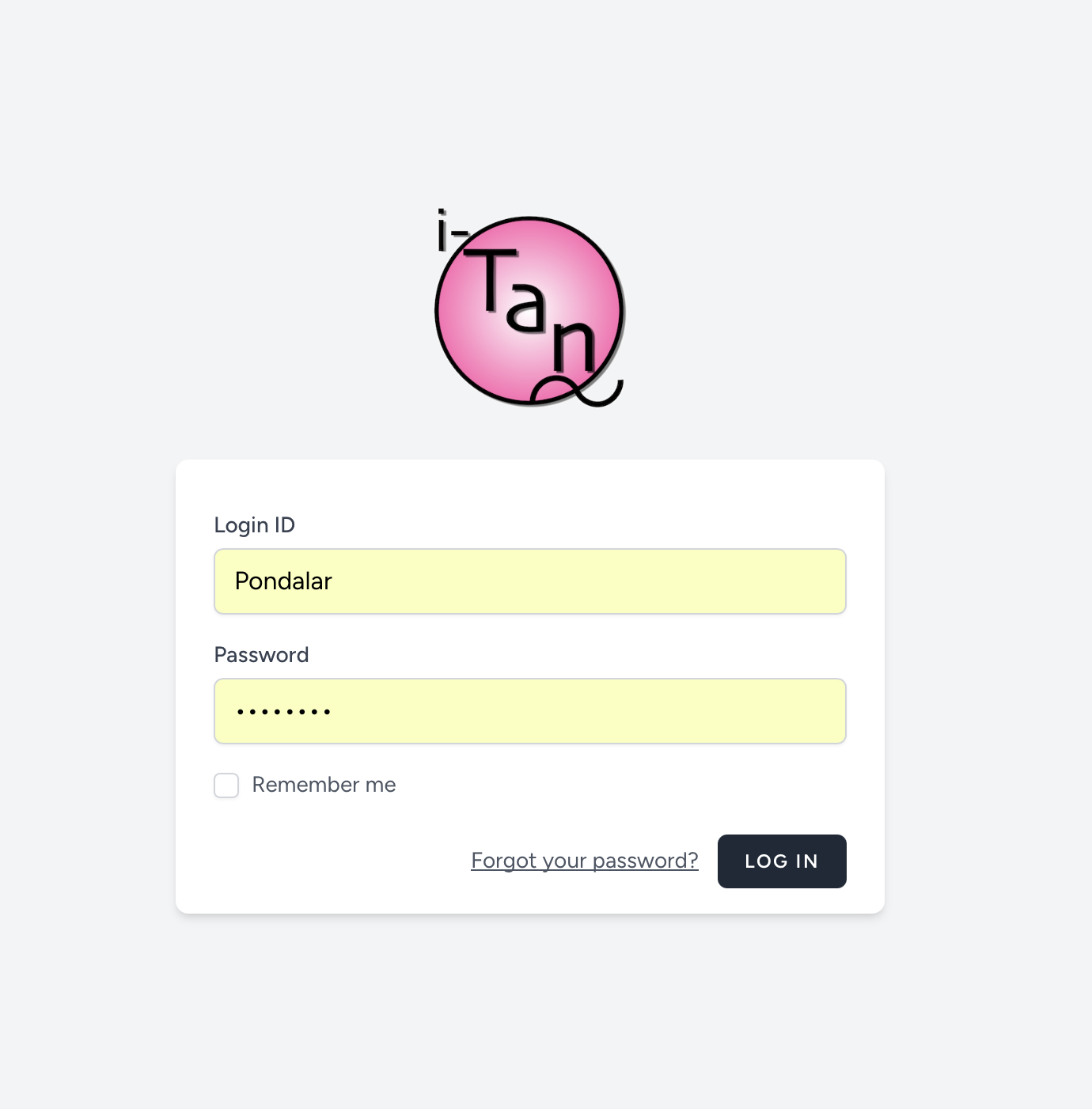
図2.1: ログイン画面のイメージ
2.2. プロフィールの編集
ご自身の学習スタイルや基本情報の変更を行います。
- 画面右上の名前をクリックすると現れるメニューから「プロフィール」を選択します。
- 以下の情報を編集できます:
- 名前
- ログインID
- アバター
- メールアドレス
- 学習スタイル
- MBTI
- 表示言語(「日本語(Japanese)」と「英語(English)」を切り替えることができます)
- 新しいパスワード(セキュリティのために定期的な変更を推奨します)
- 内容を更新したら「Save」(保存)ボタンをクリックします。
表示言語を変更したい場合は、プロフィール編集画面にある言語設定から変更が可能です。
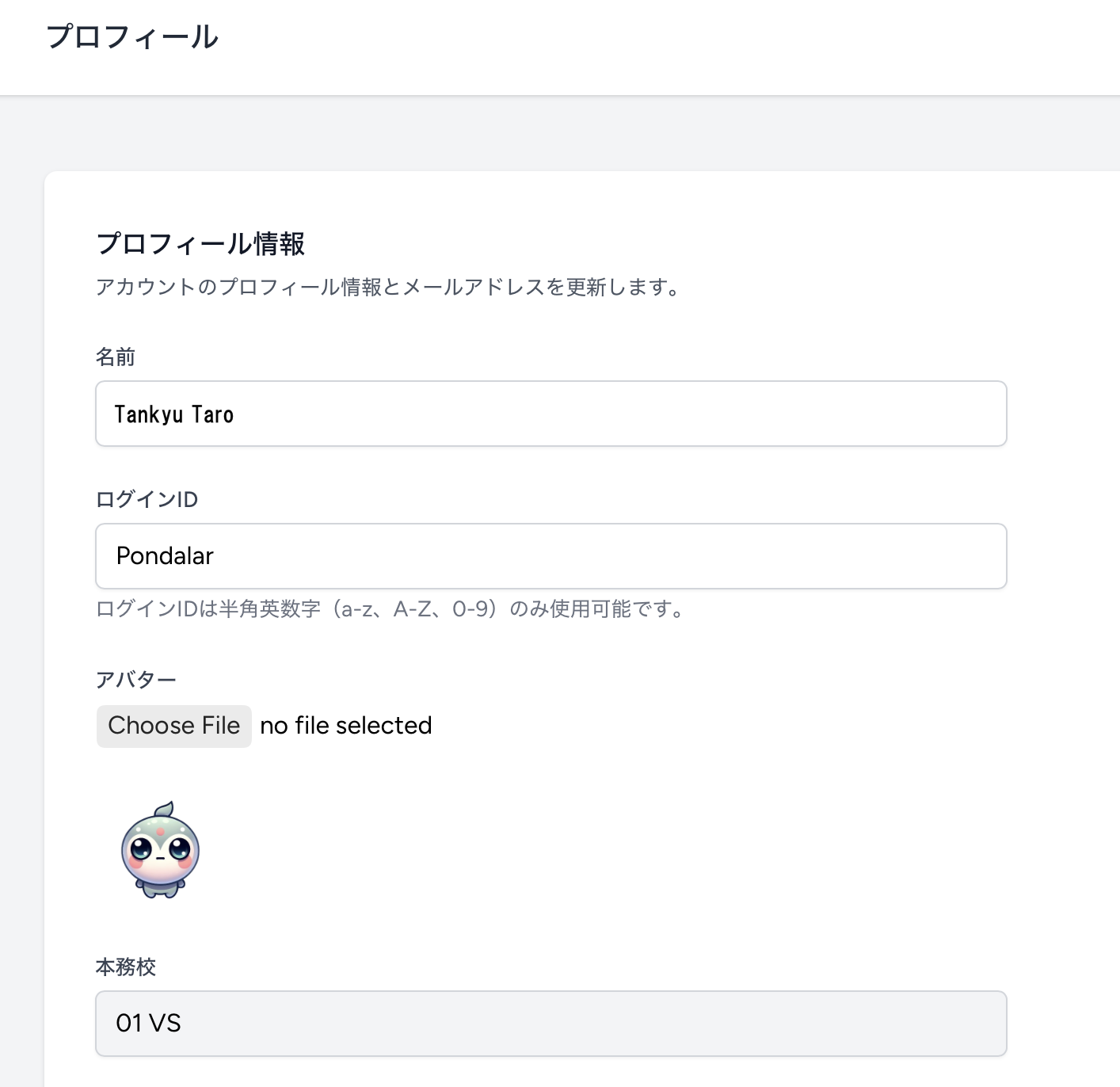
図2.2: プロフィール・アカウント設定編集画面のイメージ
3. 教科の設定
教科の設定は、上部メニューの「教科」から行います。「Create 教科」(新規作成)ボタンをクリックすると、教科の作成画面に入ります。
3.1. 作成方法の選択
作成方法には以下の2つがあり、ラジオボタンで選択します。
- 学校の教科から選ぶ: 選択すると、既存の「教科」をプルダウンから選択できます。
- オリジナル教科を作成: 選択すると、任意の教科名を自由入力できます。
3.2. 教科の設定項目
教科ごとに、以下の項目を設定できます:
- タイトル (必須)
- 単位時間(時間) (必須)
- 任意入力項目:
- レベル(Grade)
- 目標(Goal)
- 計画(Plan)
- 教材(References)
- 評価方法(Evaluation Type): ここでルーブリックを入力できます。
- 現在の状態(Current Status): ルーブリックの場合は、現在の段階を選択します。
- 提出物(Submission Content)
- 開始希望日時(Desired Start Date/Time)
- 終了希望日時(Desired End Date/Time)
4. カレンダーでの学習管理(基本操作)
学習の計画や、実際に行った勉強の内容はすべて「カレンダー」上に「イベント(学習記録)」として登録・編集します。
4.1. 学習イベントの作成
- カレンダー上の学習を行いたい(または行った)「日付」をクリックします。
- イベント作成用のポップアップが表示されます。
- 以下の項目を入力します:
- 教科(Subject): 該当する学習テーマや教科を選択します。
- タイトル: (例:「数学:2次関数の基礎問題」「英語:単語帳100〜150」など)
- 開始時間
- 終了時間
- コメント: 具体的に取り組みたい(または取り組んだ)内容、気づきなどを記入します(詳しく書くほど、AIコーチが具体的なアドバイスをくれます)。
- AIコーチのサポートトグル: AIコーチのサポートを無効にするチェックボックスです。
- 「保存」をクリックすると、カレンダーにイベントが登録されます。
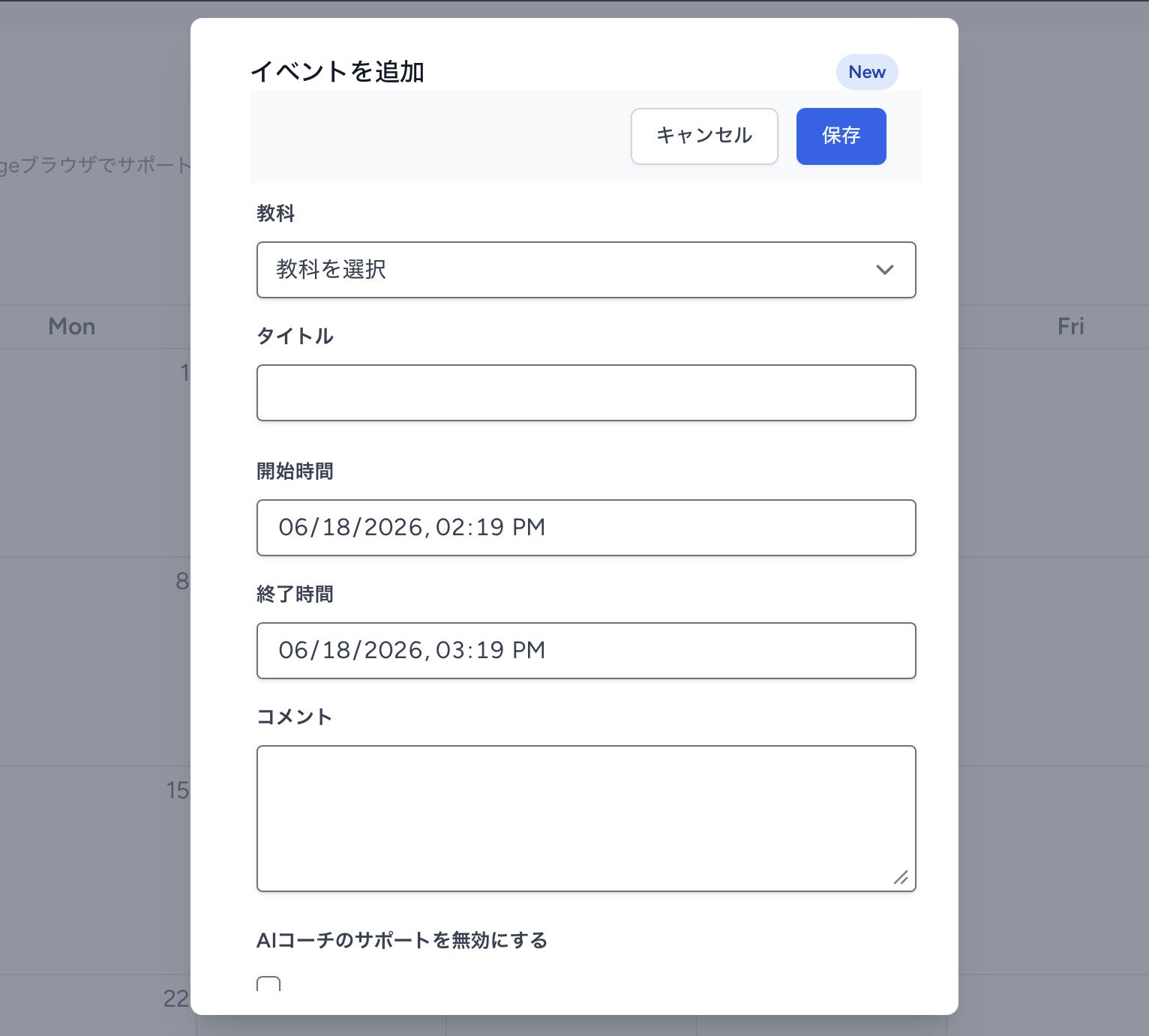
図4.1: 新規イベント作成ポップアップと入力項目のイメージ
4.2. イベントの編集・日付移動(ドラッグ&ドロップ)
- 内容の編集: カレンダー上のイベントをクリックすると、編集画面が開き、タイトルや内容を変更できます。
- 日付の変更: カレンダー上のイベントをドラッグ&ドロップ(マウスで掴んで別の日に移動)するだけで、学習の日程を簡単に変更できます。
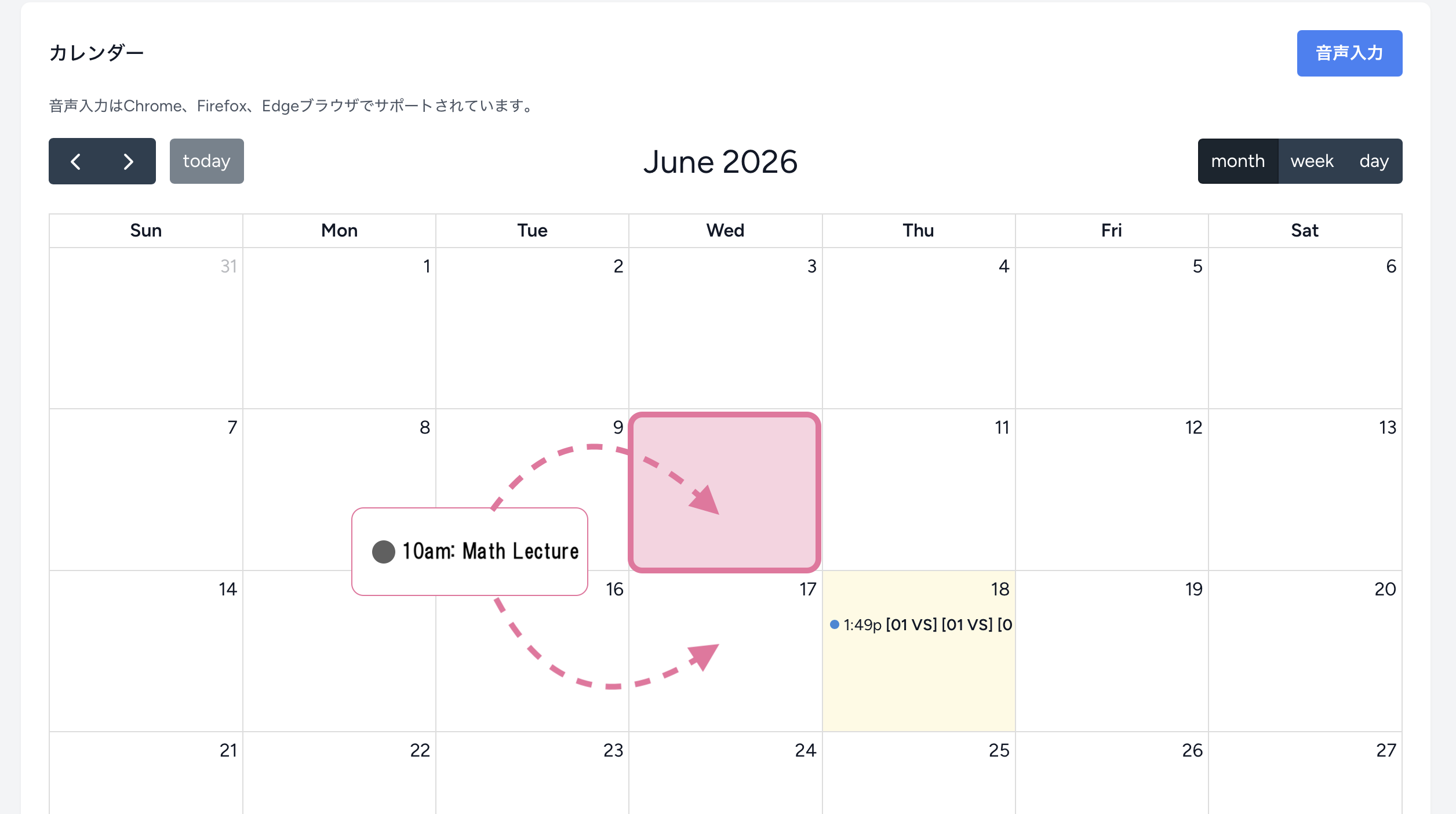
図4.2: カレンダー上でイベントを掴んで別の日付へ移動するイメージ
4.3. 学習の「完了」と「未完了」
計画をやり遂げた証として、イベントのステータスを更新できます。
- 対象のイベントをクリックして詳細を開きます。
- 「完了(Complete)」ボタンをクリックすると、イベントが「完了状態」になり、カレンダー上での丸の色が変化します。
- 誤って完了にした場合は、再度詳細から「未完了に戻す」をクリックすることで戻せます。
4.4. イベントの削除
- 削除したいイベントをカレンダー上でクリックします。
- 詳細画面に表示される「削除」ボタンをクリックします。
- 確認のメッセージが表示されるので、「OK」をクリックすると削除されます。
一度削除したイベントは復元できませんのでご注意ください。
5. AIコーチおよび人間のコーチとの連携
i-Tanqの最大の特徴は、あなたの学習を全方位からサポートするコーチング機能です。
5.1. AIコーチによる自動フィードバック
学習イベントをカレンダーに登録すると、数秒〜数十秒でAIコーチが登録内容を読み取り、内容に応じた具体的なアドバイスや励ましのコメント、あるいは思考を深める問いかけを自動で返信します。コメントが届くと、画面上やカレンダー内のイベントに反映されます。
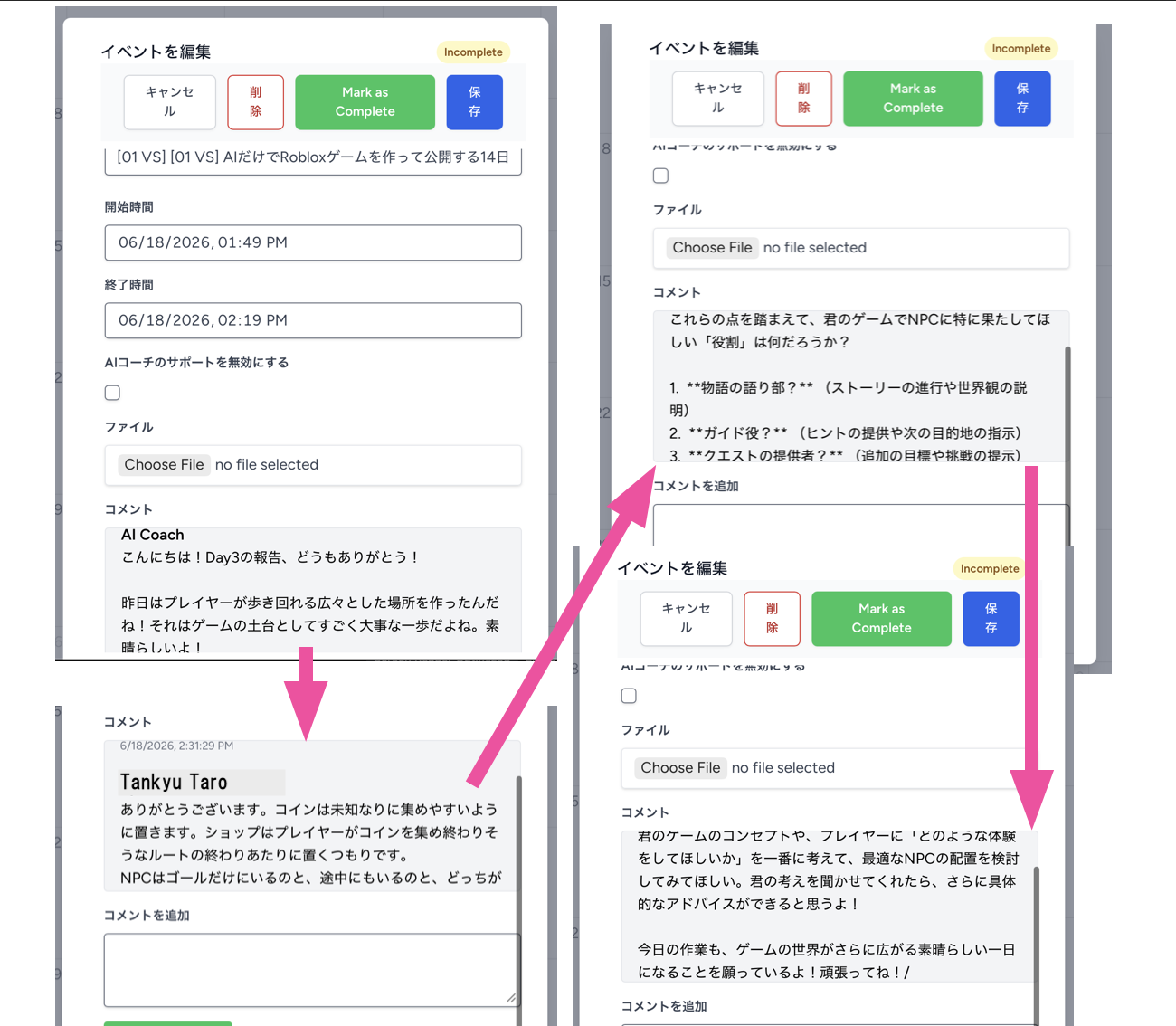
図5.1: AIコーチからのコメントとそれに対する返信画面のイメージ
5.2. コメント欄での対話
AIコーチや人間のコーチから届いたコメントに対して、さらに返信(コメント)を書き込むことができます。対話を重ねることで、学びがさらに深まります。
5.3. AIコーチを「無効」にする方法
静かに自分自身で記録だけをつけたいときや、AIからの返信が不要な場合は、イベントごとに個別にAIをオフにできます。
- 個別設定(一般ユーザー): イベントの新規登録・編集時に、「AIコーチのサポートを無効にする」チェックボックスにチェックを入れて保存します。このイベントに対してはAIコーチの自動応答は起動しません。
- 一括ステータス切替(教員アカウントのみ): 一括でコーチのサポート状態を切り替える機能は「教員」アカウントでのみ操作可能です。
6. 学習バランスのグラフ分析(My 教科 Report)
自分がどの分野にどれだけの時間や回数取り組んだかをビジュアルで振り返ります。
- メニューから「My 教科 Report」を選択します。
- 教科(Subject)ごとに棒グラフが表示されます。
-
自己分析のコツ:
- 「今週は理系科目に偏っていたから、来週は文系科目の時間を増やそう」
- 「自分が本当に力を入れたい探究学習に、十分な日数を割けているか」
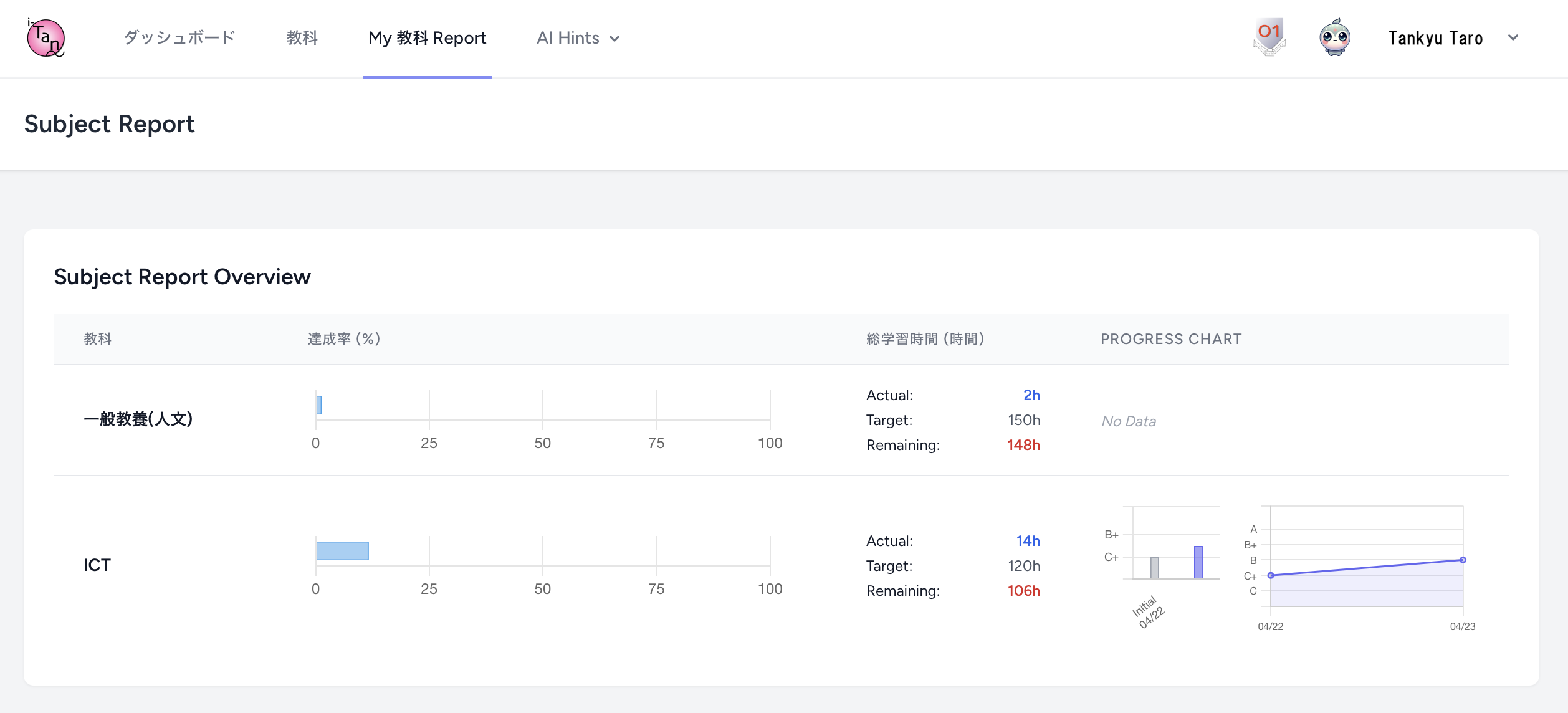
図6.1: 学習の進捗や時間バランスを可視化するMy 教科 Reportのイメージ
7. データのインポートとエクスポート
PCの買い替えや、別の学習管理ツールとの連携、または大切なデータのバックアップのためにデータの入出力機能が用意されています。
7.1. カレンダーデータのエクスポート(書き出し)
- ダッシュボード(カレンダー画面)の下部にあるエクスポート領域から操作を行います。
- 指定した期間内のすべての学習カレンダーデータが、CSVファイルとしてご自身の端末にダウンロードされます。
エクスポートは、プロフィール編集画面内にある「csvダウンロード」ボタンから行うこともできます。
7.2. カレンダーデータのインポート(読み込み)
- ダッシュボード(カレンダー画面)の下部にあるインポート領域から「インポート(Import)」ボタンをクリックし、インポート用のファイル(CSV形式)を選択します。
- ファイルをアップロードして実行すると、以前にバックアップしたデータや他の環境での記録が一括でカレンダーに反映されます。
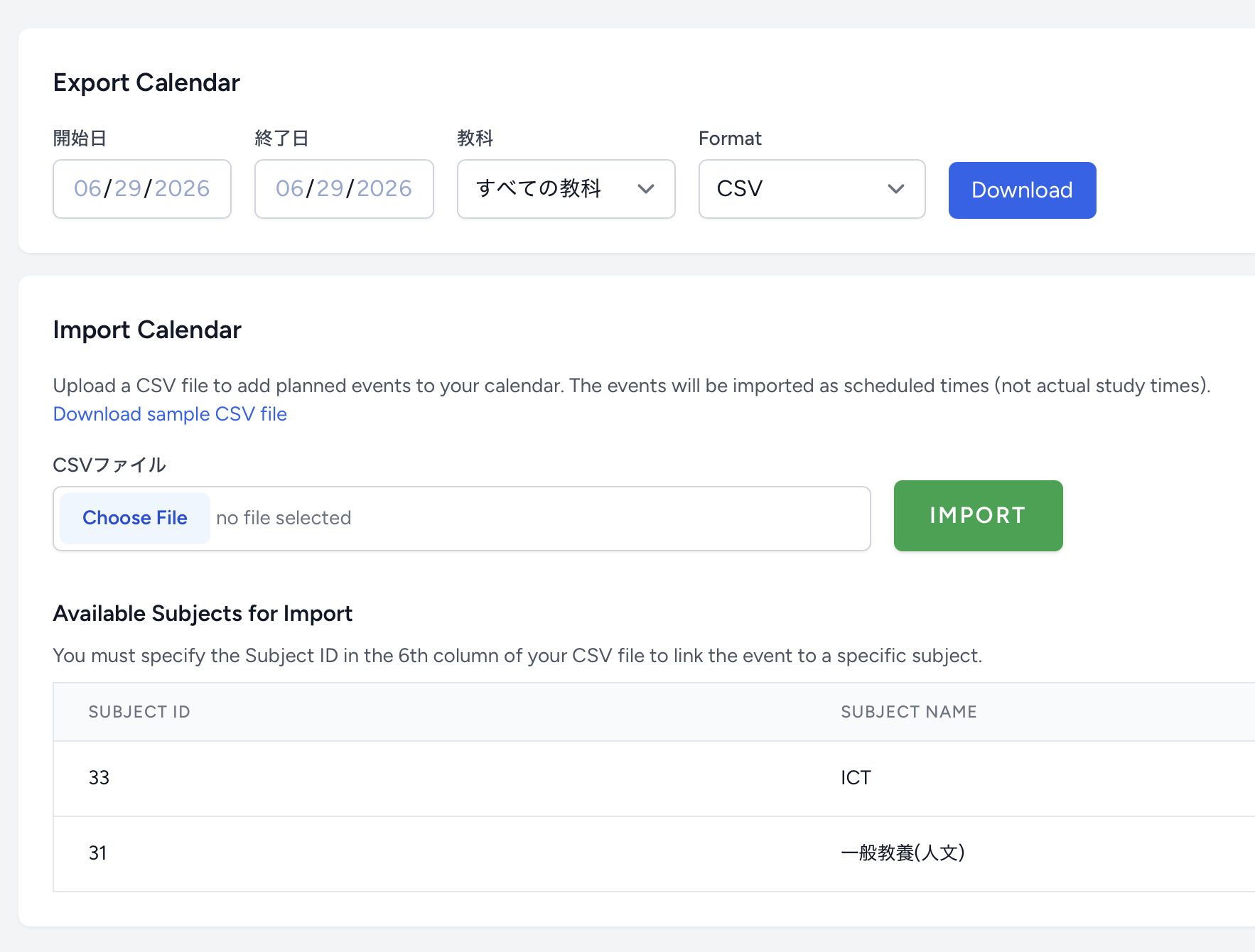
図7.1: データのエクスポート・インポート操作画面のイメージ
8. よくあるご質問(FAQ)
以下の原因が考えられます:
- 原因1: イベント作成時に「AIコーチのサポートを無効にする」にチェックが入っていないかご確認ください。
- 原因2: システムがインターネットおよびAI連携サーバーと通信中であるため、一時的に応答に時間がかかっている場合があります。数十秒待ってから画面を再読み込みしてください。
- 原因3: 登録したテキストが極端に短い場合(例:「あ」だけなど)、AIが適切に反応できない場合があります。学習内容を少し詳しく書いてお試しください。
カレンダー上でイベントをマウスで掴み、正しい日付のマスまでドラッグ&ドロップすることで一瞬で移動できます。
所属する学校の先生や担当のコーチは、あなたのカレンダー、登録したイベント、AIとのやり取り履歴をすべて確認できます。あなたが困っている様子があれば、個別にメッセージやアドバイスを送ってくれます。
ログイン画面内の「パスワードを忘れた場合」(Forgot your password?)からパスワードの再設定が可能です。